
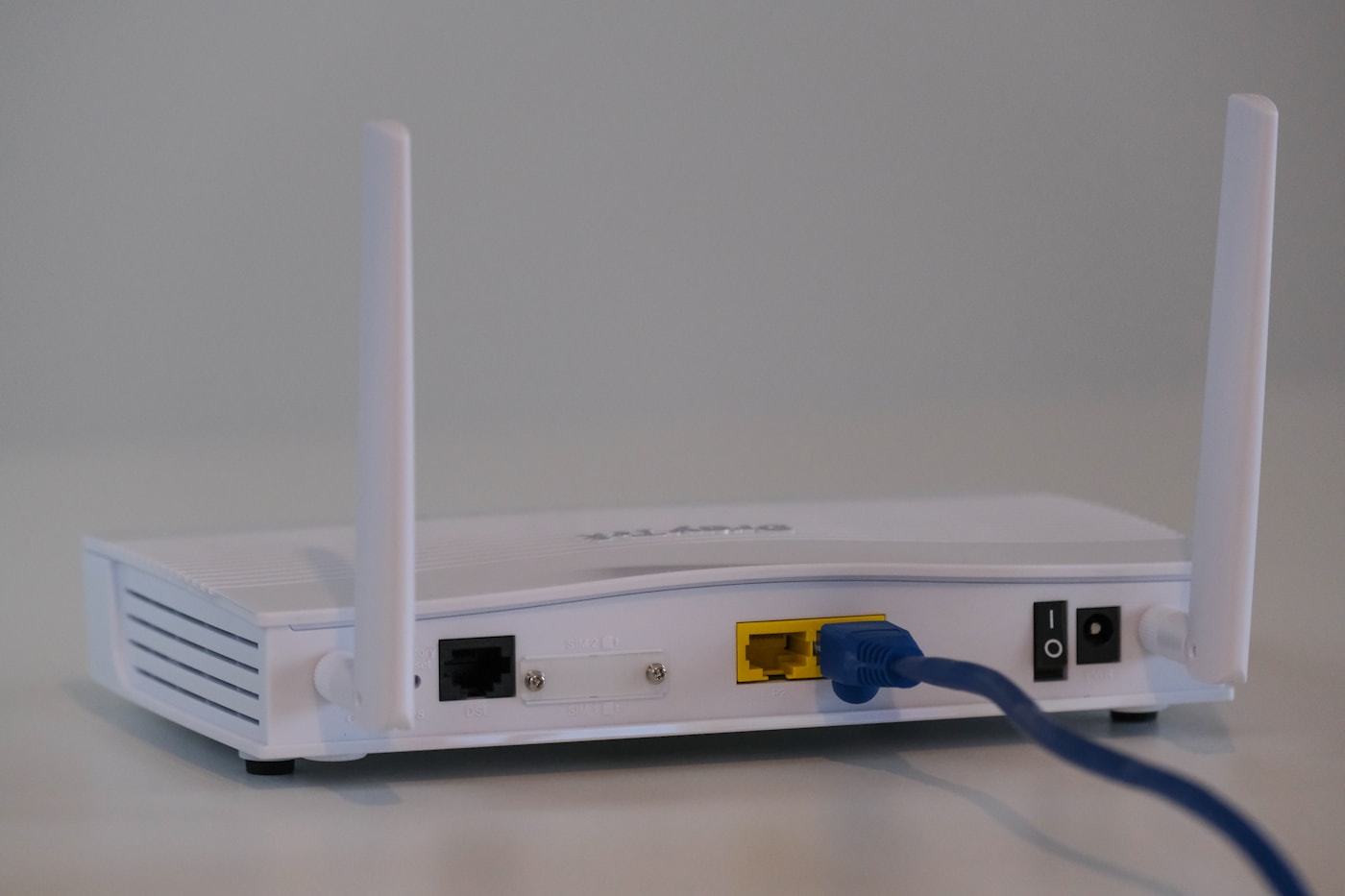
Wi-Fi и питание проверяются отдельно
У многих Wi-Fi-камер остаётся провод питания. Если устройство не загрузилось, смена пароля роутера ничего не исправит. Поставьте камеру рядом с роутером и подключите штатный адаптер. Это удобная исходная точка для проверки, даже если позже камера будет висеть у ворот.
Сначала убедитесь, что у конкретной Hikvision, HiWatch или Dahua вообще есть Wi-Fi. Антенны и беспроводная связь есть не у каждой модели; проводная IP-камера не получит Wi-Fi после установки приложения. Добавление проводной камеры в телефон и подключение самой камеры к Wi-Fi — разные задачи.
Порядок зависит от модели
Откройте руководство своей камеры и найдите раздел настройки сети. Модель может требовать предварительного проводного подключения или поддерживать собственный мастер беспроводной настройки. Не переносите на неё длительность нажатия Reset, цвета индикаторов и последовательность кнопок от другого устройства. После настройки проверьте изображение в той точке, где камера будет работать.
- 01Есть ли Wi-Fi
Убедитесь, что именно эта камера поддерживает беспроводную связь.
- 02Подходит ли сеть
Сверьте диапазон, пароль и процедуру добавления производителя.
- 03Достаточен ли сигнал
Проверьте видео в окончательной точке установки, не только рядом с роутером.
Три частые причины неудачи
Неподходящий диапазон: многие модели работают на 2,4 ГГц, но некоторые поддерживают 5 ГГц. Ошибка в пароле: особенно незаметны пробелы при копировании. Слабый сигнал: рядом с роутером всё работает, а через стены — уже нет. TP-Link советует сверять диапазон конкретной модели и проверять настройку ближе к роутеру.
Телефон пишет «без интернета»
Во время первоначальной настройки телефон может подключаться непосредственно к камере. Такая временная сеть сама не обязана давать интернет. Если именно этот шаг описан в официальной инструкции, вернитесь в приложение и продолжите. Не путайте его с итоговым состоянием: после настройки камера должна подключиться к выбранной домашней сети.
Что делать после замены роутера
У камеры могли остаться старые имя сети и пароль. Найдите в её приложении процедуру смены Wi-Fi. Заводской сброс оставьте на случай, когда он действительно требуется инструкцией: он может затронуть настройки и доступ. Запишите точный текст ошибки — «не работает Wi-Fi» слишком общее описание для диагностики.